Mittwochnachmittag, kurz nach vier. Auf dem Tisch liegt ein neuer Auftrag: Wärmepumpe tauschen, inklusive Kernbohrung durch die Kellerwand. Irgendwann nächste Woche, meint der Kunde, nur bitte nicht am Freitag.
Sofort gehen dir drei Fragen durch den Kopf. Hat Sven nächste Woche überhaupt noch Luft? Ist das Kernbohrgerät dann im Lager oder gerade auf einer anderen Baustelle? Und wie passt der Termin zu den Einsätzen, die Sven an dem Tag schon hat?
Was unnötige Fahrten einen Betrieb im Jahr kosten können, haben wir in Was dich die Fahrt zum nächsten Kunden wirklich kostet durchgerechnet. Der Artikel endet mit der Idee, die Reihenfolge des Tages nicht länger im Kopf zu planen. Hier zeigen wir, wie das konkret aussieht: was eine automatische Terminplanung im Handwerk prüft, wie sie sortiert und an welcher Stelle du entscheidest. Am Beispiel von blinkpilot, und mit allen Grenzen.
Bevor gerechnet wird: Was am Auftrag stehen muss
Ein Vorschlag ist nur so gut wie das, was über den Auftrag bekannt ist. Deshalb beschreibst du jeden Arbeitsschritt vorher einmal, in der Vorbereitung:
- Zeitraum: frühestes Startdatum und spätestes Enddatum. Außerhalb davon sucht blinkpilot nicht.
- Dauer: wie lange die Arbeit vor Ort voraussichtlich dauert.
- Gerät: das benötigte Gerät, zum Beispiel das Kernbohrgerät.
- Einsatzort: die Adresse des Kunden.
- Wer es macht: Hier legst du fest, welcher Mitarbeiter den Schritt ausführt. In unserem Beispiel ist das Sven.
Der letzte Punkt ist wichtig: Die Terminplanung entscheidet nicht, wer fährt. Sie sucht, wann es für Sven passt. Wer welche Arbeit kann, weißt du besser als jede Software.
Dazu kommen Regeln für den ganzen Betrieb, die du einmal einrichtest: Arbeitszeiten pro Mitarbeiter, Pausen und Abwesenheiten wie Urlaub oder Schulungen.
Zuerst fliegt raus, was nicht geht
Wenn du auf Optimalen Slot suchen klickst, sortiert blinkpilot nicht sofort, sondern streicht zuerst. Jeder Zeitraum, der gegen eine feste Regel verstößt, kommt gar nicht erst in die Auswahl:
- Feiertage im Bundesland deines Betriebssitzes. Die musst du nicht selbst eintragen.
- Abwesenheiten: Urlaub, Krankheit oder Schulung, ganztägig oder stundenweise.
- Arbeitszeit: an welchen Tagen Sven arbeitet, wann sein erster Einsatz frühestens und sein letzter spätestens beginnen darf.
- Bestehende Termine: Was gebucht ist, bleibt gebucht. Doppelbelegungen gibt es nicht.
- Belegtes Gerät: Ist das Kernbohrgerät zur gleichen Zeit auf einer anderen Baustelle oder zur Wartung eingetragen, fällt der Zeitraum weg.
- Tageslimit: Wird Svens Tag mit dem neuen Termin länger als seine reguläre Arbeitszeit plus die Überstunden, die du erlaubst, gibt es keinen Vorschlag.
Die Mittagspause wird dabei nicht übersprungen, sondern eingeplant: Fällt sie mitten in die Arbeit, verlängert sich der Termin um die Pause. Passt er dann nicht mehr in den Tag, fällt er raus.
Was hier wegfällt, taucht in der Liste gar nicht erst auf. Jeder Vorschlag, der übrig bleibt, ist also einer, der tatsächlich funktioniert.
Die Fahrt gehört zum Arbeitstag
Ein zweistündiger Termin belegt selten nur zwei Stunden. Sven muss hinfahren, und danach geht es weiter oder zurück. Deshalb rechnet blinkpilot jede Fahrt mit ein:
- vom Betrieb zum ersten Einsatz des Tages,
- von Einsatz zu Einsatz,
- vom letzten Einsatz zurück zum Betrieb.
Die Fahrzeit liefert ein Routing-Dienst, der die tatsächliche Strecke berechnet und nicht die Luftlinie. Den Stau von morgen früh kennt er allerdings nicht, denn mit Live-Verkehr wird nicht gerechnet. Stattdessen kannst du einen Fahrzeitpuffer einstellen, entweder als feste Minuten oder als Prozentsatz auf jede Fahrt. Wer in der Stadt jeden Morgen zwanzig Minuten einen Parkplatz sucht, trägt das dort einmal ein.
Weil die Fahrt zur Arbeitszeit zählt, fließt sie auch ins Tageslimit ein. Wird es eng, bleibt der Tag aber innerhalb der erlaubten Überstunden, bekommt der Vorschlag einen Überstunden-Hinweis mit der Auslastung in Prozent. So siehst du schon vorher, dass der Tag lang wird, und nicht erst am Abend.
Dann wird sortiert, was übrig bleibt
Erst jetzt geht es um die Reihenfolge. Alle Zeiträume, die infrage kommen, werden nach drei Kriterien bewertet:
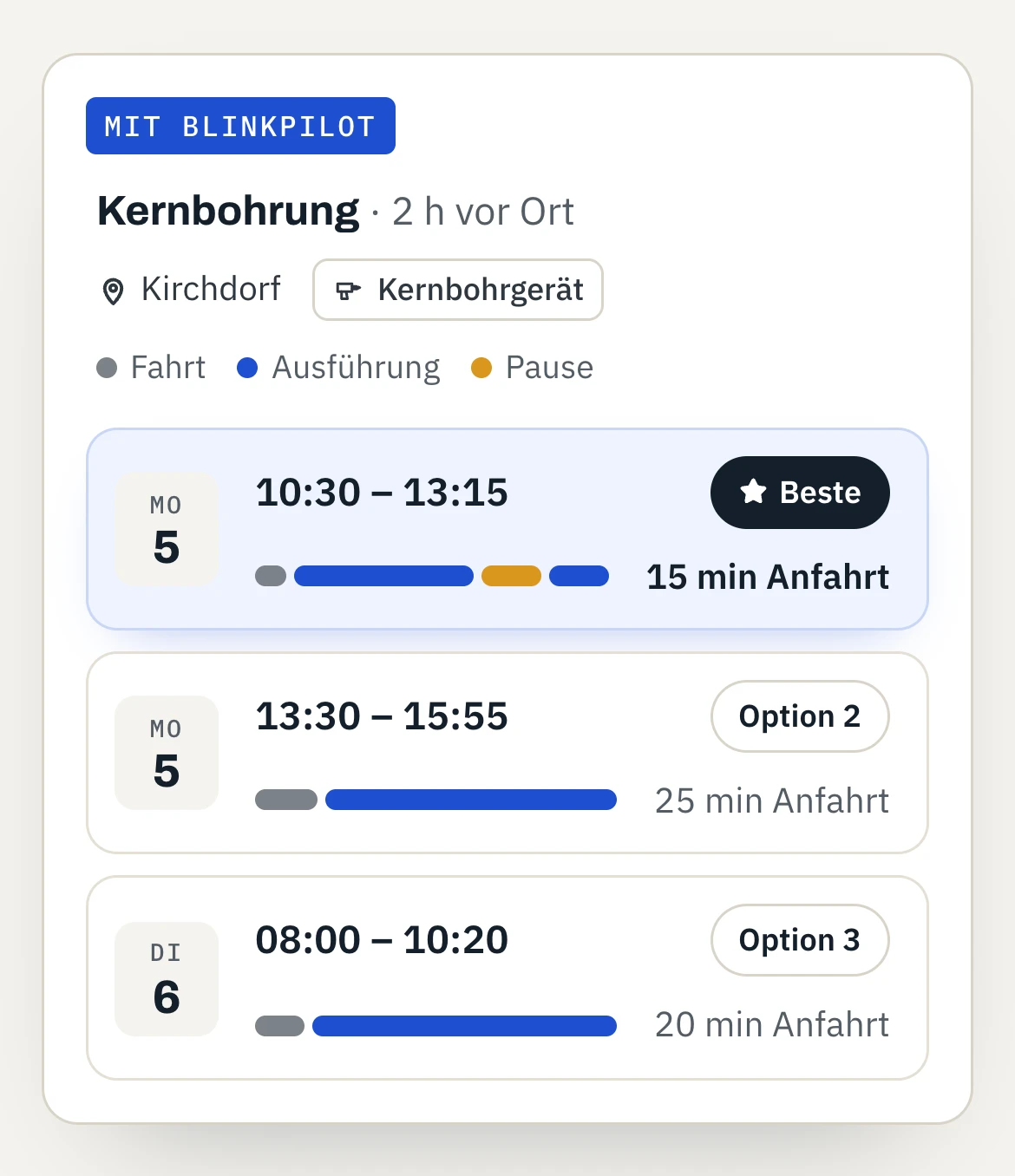
- Nähe zu den Nachbarterminen. Je näher die Baustelle an Svens Einsätzen davor und danach am selben Tag liegt, desto weiter oben steht der Vorschlag.
- Früh statt spät. Je näher am frühesten Startdatum, desto besser.
- Gleiche Arbeit am Stück. Steht davor oder danach dieselbe Art von Arbeit an, gibt das Pluspunkte.
Der Vorschlag mit der besten Bewertung ist als Beste markiert, darunter folgen weitere Optionen. blinkpilot zeigt höchstens acht Zeiträume pro Tag, zunächst für die ersten drei möglichen Tage. Reicht dir das nicht, lädst du mit Weitere Tage laden nach.
„Beste“ heißt dabei: rechnerisch am besten. Ob dem Kunden der Dienstag lieber wäre, weil er da im Homeoffice ist, weißt nur du. Deshalb bekommst du eine Auswahl statt einer fertigen Entscheidung.
Was der Kunde am Telefon sagt, schreibst du einfach auf
„Nur nicht am Freitag.“ „Dienstags und donnerstags ab 13 Uhr.“ „Am 3. November sind wir im Urlaub.“ Solche Sätze fallen am Telefon ständig und gehen auf dem Weg in die Planung gern verloren.
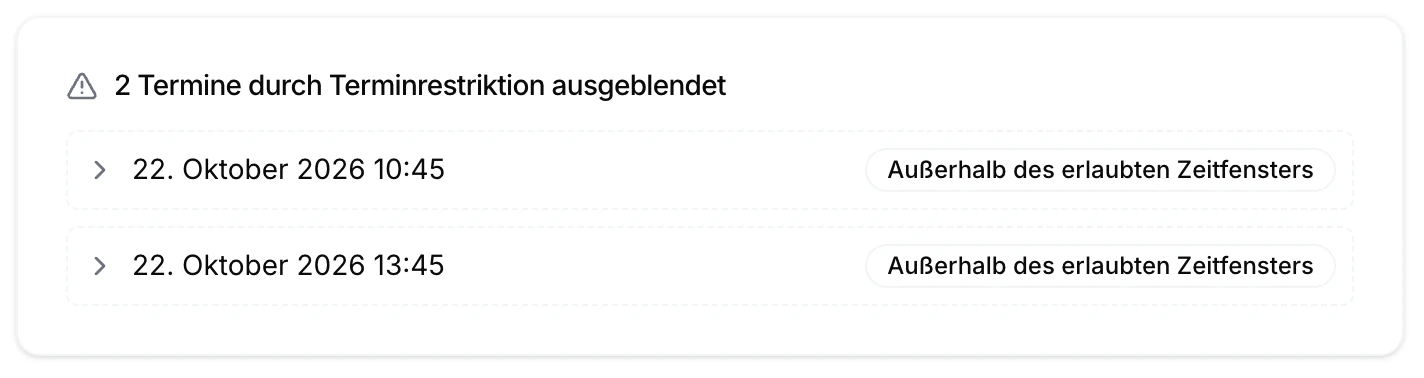
In blinkpilot trägst du sie in der Vorbereitung ins Feld Terminrestriktionen ein, genau so, wie der Kunde sie gesagt hat. Eine KI wertet den Text aus und erkennt daraus erlaubte Uhrzeiten pro Wochentag und gesperrte Tage. Vorschläge, die nicht dazu passen, verschwinden nicht einfach, sondern landen in einem eigenen Bereich, jeweils mit Grund: Außerhalb des erlaubten Zeitfensters oder Gesperrtes Datum.
Ändert sich am Telefon doch noch etwas, holst du einen ausgeblendeten Vorschlag mit Diesen Termin trotzdem auswählen zurück. Versteht die Auswertung einen Satz nicht eindeutig, filtert sie lieber gar nichts als das Falsche. Ein kurzer Blick auf die Vorschläge lohnt sich also trotzdem.
Du wählst, blinkpilot erledigt den Rest
Gebucht wird erst, wenn du klickst. Du wählst eine Option aus, prüfst die Details im Dialog und bestätigst mit Slot speichern. Dann erledigt blinkpilot in einem Schritt, wofür es sonst drei Telefonate und zwei Zettel braucht:
- Der Termin steht in Svens Kalender, und der Arbeitsschritt ist terminiert.
- Das Kernbohrgerät ist für diesen Zeitraum reserviert und erscheint bei der nächsten Planung als belegt.
- Sven sieht den Einsatz als Aufgabe in seiner App, und am Vortag bekommt er eine Aufgabe zum Kommissionieren.
- Ist beim Auftrag E-Mail als Kontaktweg zum Kunden hinterlegt, erhält der Kunde eine Terminbestätigung mit Kalendereintrag. Den Versand kannst du im Dialog abschalten. Ist ein anderer Weg hinterlegt, etwa Telefon, bekommst du stattdessen eine Aufgabe, den Kunden anzurufen.
Willst du einen Termin lieber selbst setzen, geht das jederzeit über Manuell hinzufügen mit Tagesübersicht. Dann entscheidest du allein. Allerdings prüft blinkpilot bei manuell gesetzten Terminen weder Feiertage noch Terminrestriktionen.
Was die automatische Terminplanung in blinkpilot bewusst nicht macht
Eine Planungshilfe ist nur so vertrauenswürdig, wie ihre Grenzen klar sind. Deshalb hier ohne Umschweife:
- Kein Live-Verkehr. Gerechnet wird mit der üblichen Fahrzeit für die Strecke, plus deinem Puffer.
- Keine Tour auf Knopfdruck. Jeder Arbeitsschritt wird einzeln um die bestehenden Termine herum eingeplant. Bereits Gebuchtes wird nicht umsortiert.
- Keine Wahl des Mitarbeiters. Wer fährt, legst du fest. Gesucht wird nur in dessen Kalender.
- Nichts ohne dich. Vorschläge bleiben Vorschläge. Gebucht wird erst, wenn du speicherst.
- Keine automatische Reihenfolge zwischen Arbeitsschritten. Gehören mehrere Schritte zusammen, etwa erst die Kernbohrung und dann die Montage, plane sie in der richtigen Reihenfolge ein und prüf das kurz im Kalender.
Das ist kein Kleingedrucktes, sondern der Grund, warum du den Vorschlägen trauen kannst: Du weißt genau, was drinsteckt und was nicht.
Wenn nichts passt, erfährst du, warum
Manchmal bleibt nach dem Streichen nichts übrig. Dann zeigt blinkpilot keine leere Liste, sondern sagt dir, woran es liegt, zum Beispiel:
- „Das benötigte Equipment ist an allen möglichen Terminen nicht verfügbar.“
- „Alle Termine im Zeitraum sind Feiertage.“
- „Keine freien Zeitfenster verfügbar (vollständig ausgebucht).“
So weißt du, an welcher Stellschraube du drehen kannst: den Zeitraum mit dem Kunden erweitern, das Gerät umplanen oder den Arbeitsschritt in der Vorbereitung jemand anderem zuweisen. Und falls ein Vorschlag fehlt, den du erwartet hättest, findest du die üblichen Gründe in der Hilfe zur Terminplanung.
Zurück zum Mittwochnachmittag
Sven, das Kernbohrgerät, „nur nicht am Freitag“: Das sind die Fragen, die du sonst im Kopf durchgehst, während schon wieder das Telefon klingelt. blinkpilot geht sie in derselben Reihenfolge durch, nur eben für jeden möglichen Tag im Zeitraum: Was geht nicht? Wie lange dauert die Fahrt? Was passt am besten dazu? Übrig bleiben ein paar Vorschläge, zwischen denen du nur noch wählen musst.
Wenn du sehen willst, wie das in deinem Betrieb aussieht: Auf der Seite zur digitalen Einsatzplanung findest du einen Überblick. Und du kannst blinkpilot 30 Tage kostenlos mit deinen eigenen Aufträgen testen.
Quellen
| Nr. | Aussage im Text | Quelle | URL |
|---|---|---|---|
| [1] | Funktionsweise der Terminplanung: Ausschlusskriterien, Fahrzeitberechnung, Bewertung, höchstens 8 Vorschläge pro Tag, zunächst 3 Tage, Terminrestriktionen, Verhalten nach dem Speichern, Grenzen | blinkpilot Hilfe, „So funktioniert der Scheduler" und „Einschränkungen & Einstellungen"; Produktstand am Code geprüft am 15.10.2026 | /docs/scheduling/how-it-works · /docs/scheduling/constraints |
| [2] | Fahrzeit über einen Routing-Dienst (HERE), ohne Live-Verkehr | blinkpilot Datenschutzerklärung, § 9 Routing und Kartendienste (HERE); Hilfe s. [1] | /privacy-policy |
Eigene Annahmen (nicht extern belegt — FAKT-03): Keine Zahlen außer den Produktwerten aus [1]. Das Beispiel (Sven, Wärmepumpe, Kernbohrgerät) ist erfunden und dient nur der Veranschaulichung.